Sמדריך התמיכה של Skarper

— שני פרטים, מדריך קצר אחד

איך למצוא את המספר הסידורי ואת קריאת מד המרחק של Skarper | Skarper Help Center

את המספר הסידורי מוצאים על התווית של היחידה. לאחר מכן עוקבים אחר מסכי האפליקציה כדי למצוא את המרחק הכולל שנרשם במד המרחק.

01

מציאת המספר הסידורי

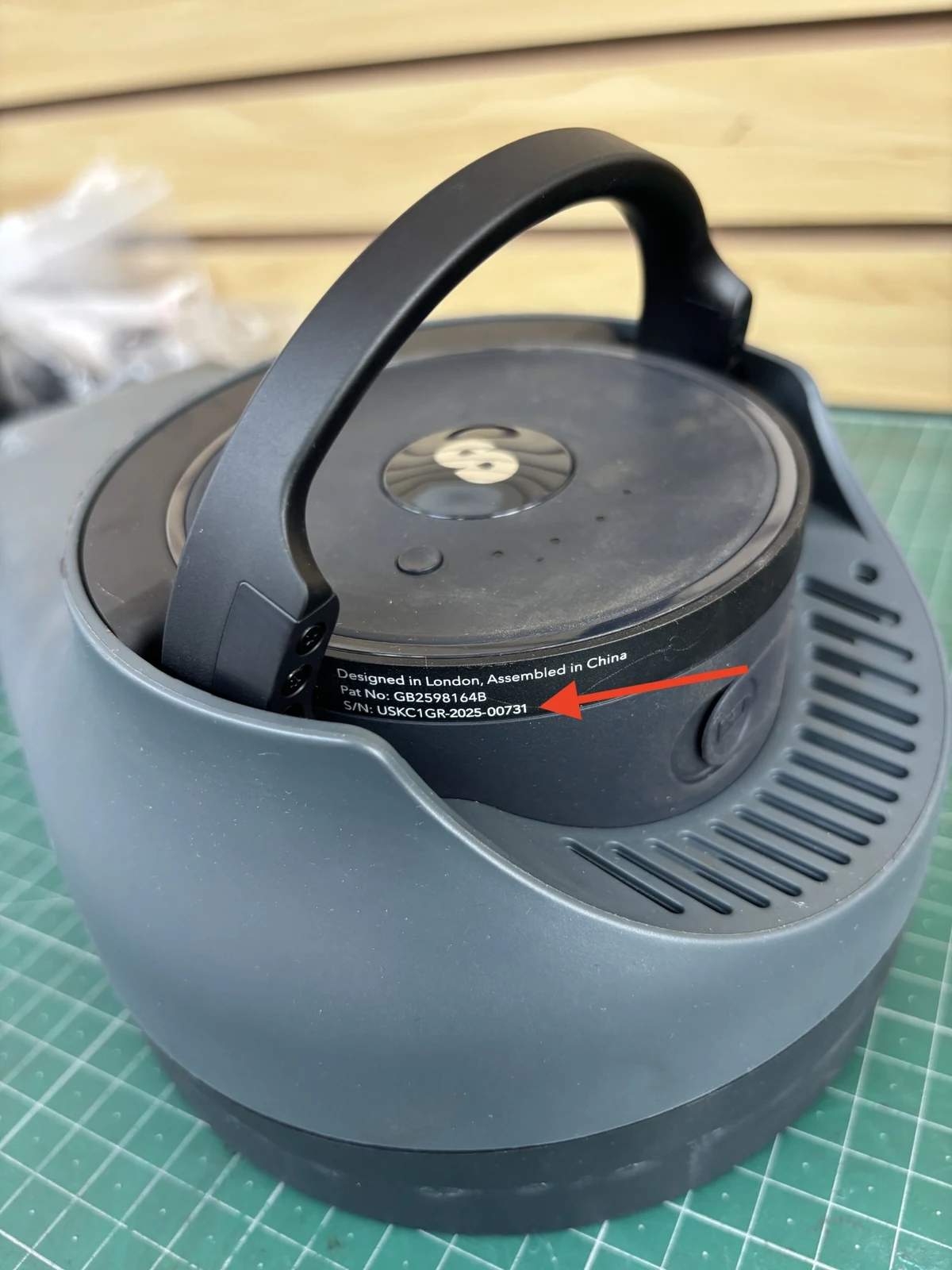
המספר הסידורי מודפס על יחידת ה-Skarper, מתחת לידית.

יחידת Skarper עם חץ אדום שמצביע על תווית המספר הסידורי שמתחת לידית
מיקום המספר הסידוריהחץ האדום מצביע על תווית ה-S/N שמתחת לידית.

חפשו מתחת לידית

אתרו את תווית המוצר המודפסת על גוף היחידה. המספר הסידורי הדרוש מופיע אחרי הסימון S/N:.

  1. 1
    אתרו את הידיתהיעזרו בידית הנשיאה הגדולה שבחלק העליון של יחידת ה-Skarper כנקודת ייחוס.
  2. 2
    בדקו ממש מתחתיהחפשו את התווית המודפסת הקטנה על הגוף העגול של היחידה.
  3. 3
    העתיקו את קוד ה-S/Nרשמו כל אות, ספרה ומקף בדיוק כפי שהם מודפסים.
חשוב: המספר הסידורי שמופיע בתמונה הוא דוגמה בלבד. ליחידת ה-Skarper שלכם יש קוד ייחודי משלה.
02

מציאת קריאת מד המרחק

התחברו ל-Skarper באפליקציה, פתחו את ההגדרות, בחרו Device info וקראו את הערך בשורה Odometer.

1

התחברו ופתחו את ההגדרות

לאחר ההתחברות ל-Skarper, לחצו על סמל גלגל השיניים בפינה הימנית העליונה.
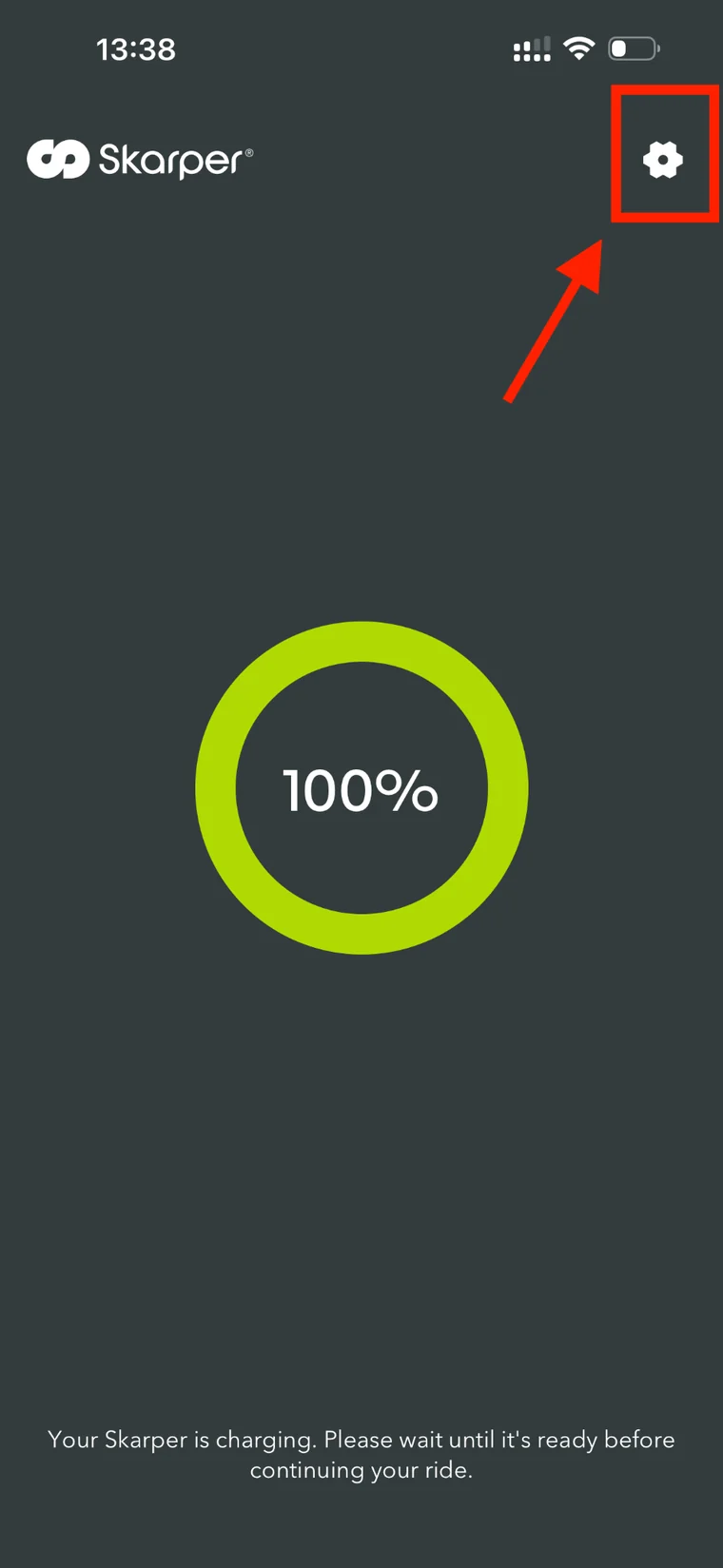
מסך הבית של אפליקציית Skarper, כאשר סמל ההגדרות בפינה הימנית העליונה מסומן
2

בחרו Device info

במסך ההגדרות, לחצו על השורה Device info.
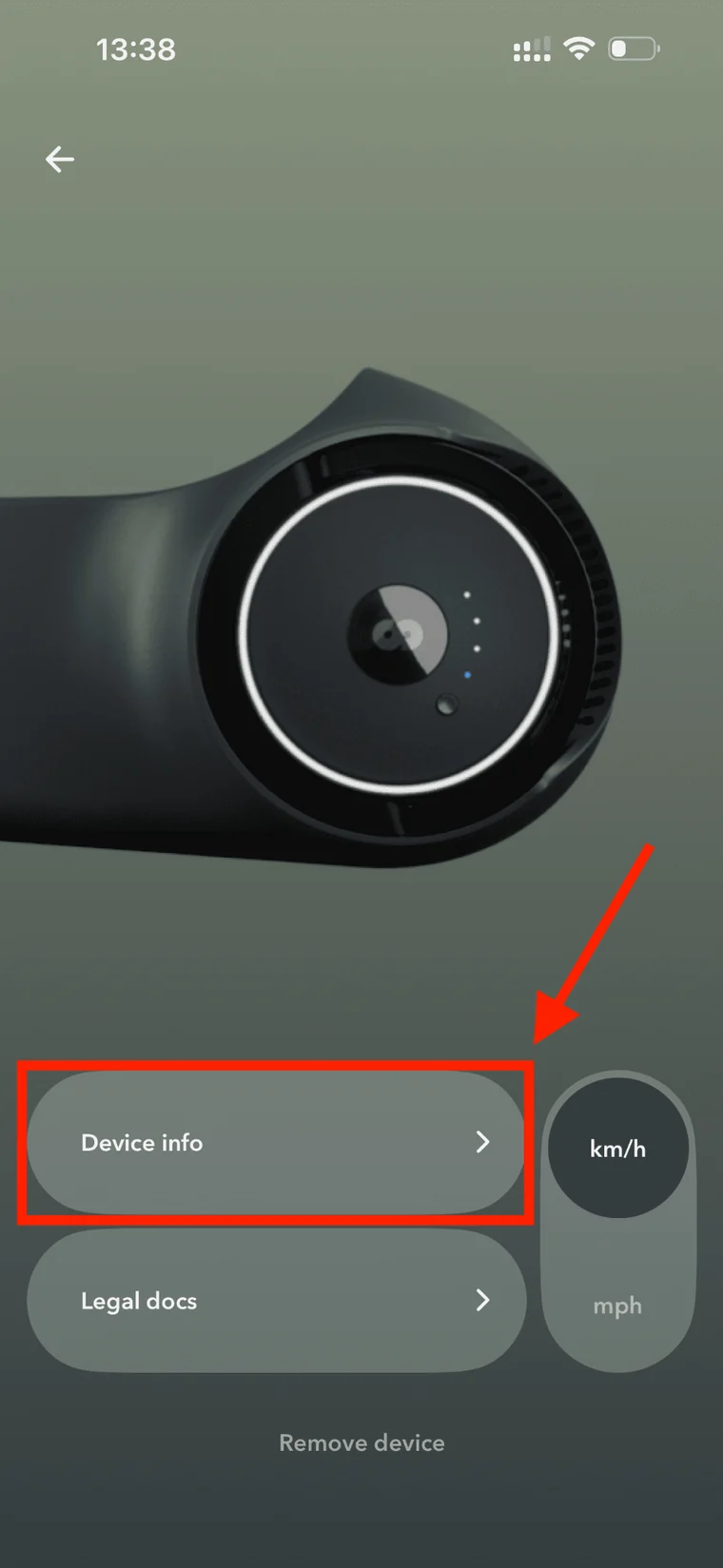
מסך ההגדרות באפליקציית Skarper, כאשר השורה Device info מסומנת
3

קראו את מד המרחק

אתרו את השורה Odometer ורשמו את הקריאה המלאה, כולל יחידת המרחק.
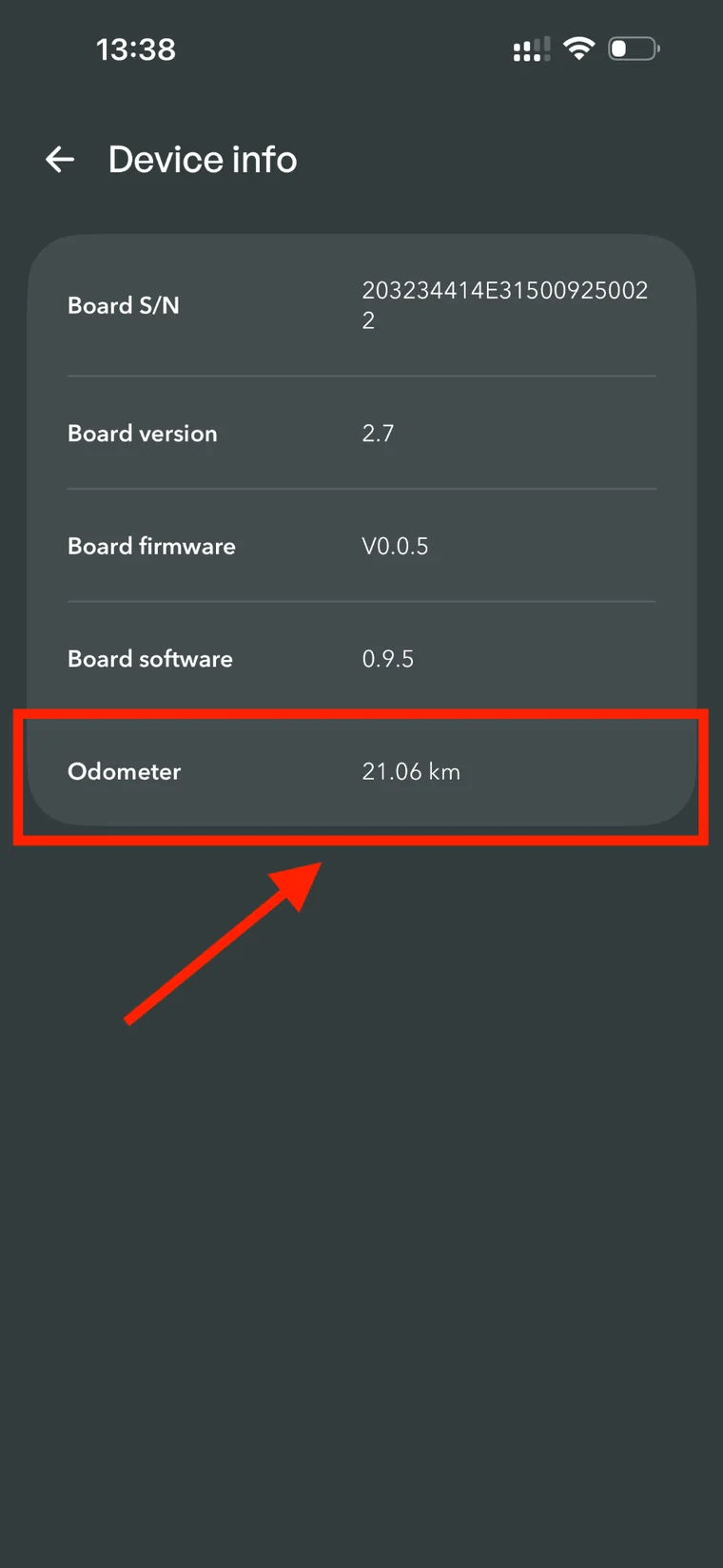
מסך Device info באפליקציית Skarper, כאשר שורת Odometer מסומנת